
Teknikguide
Skapa proffsfilmer med gratis videoredigering utan krångel
Upptäck gratis videoredigering med verktyg som DaVinci Resolve, Shotcut, Clipchamp och Lightworks. En praktisk guide till arbetsflöden, ljud och färgkorrigering.
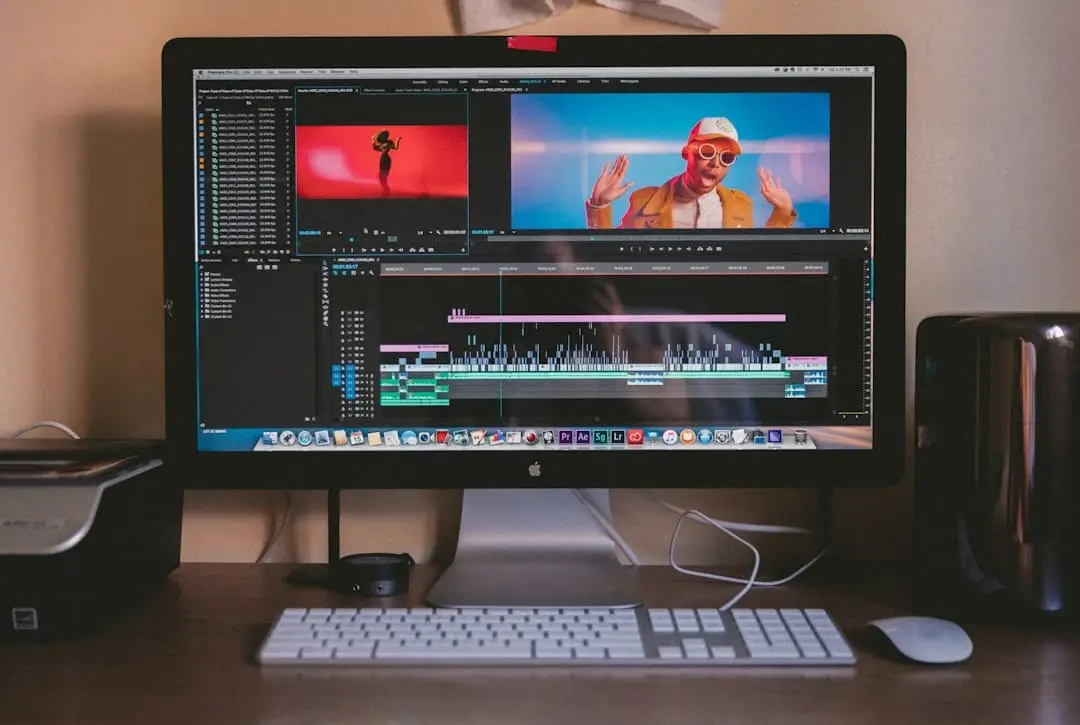
Vill du göra bättre videor utan att betala för dyra program? Den här guiden visar vilka gratisverktyg som fungerar för olika behov, hur du bygger ett effektivt arbetsflöde och vilka inställningar som ger mest visuellt och ljudmässigt genomslag. Fokus ligger på praktiska val och konkreta steg så att du snabbt kan få mer professionella resultat.
Fyra gratisredigerare värda att testa
Det finns flera starka gratisalternativ. Här är korta styrkor för verktyg som ofta rekommenderas till hobbyister och skapare som vill ta kvaliteten ett snäpp längre.
- DaVinci Resolve – Ett mycket komplett program som täcker redigering, färgkorrigering och ljudbearbetning i ett. Passar dig som vill lära dig avancerade arbetsflöden och få proffsresultat utan licenskostnad.
- Shotcut – Open source och funktionsrikt. Bra när du vill ha detaljerade verktyg för färg, ljud och effekter men föredrar ett kostnadsfritt och plattformsoberoende alternativ.
- Clipchamp – Enkel och mallbaserad redigering, ofta integrerad i webbläsare eller operativsystem. Bra för snabba sociala klipp och enklare projekt där snabb leverans är viktigare än avancerad finjustering.
- Lightworks – Lätt att komma igång med och relativt resurssnål. Passar för snabba klipp och för nybörjare som vill ha ett tydligt gränssnitt utan överdrivet många inställningar från start.
Hur väljer du rätt verktyg?
Valet beror på vad du prioriterar i projektet. Ställ dig följande frågor innan du installerar programvara:
- Vilken hårdvara använder du? (kraftfull dator krävs för avancerad grading och 4K)
- Behöver du avancerad färgkorrigering eller räcker grundläggande verktyg?
- Ska projektet publiceras på sociala medier i vertikalt format eller på större skärm?
- Tidsperspektiv: ska du snabbt publicera eller investera tid i inlärning?
- Behöver du magasinering av projekt i moln, samarbete eller enkel delning?
Praktiskt arbetsflöde för proffsigare resultat
- Planera kort
Bestäm format, målgrupp och längd innan inspelning. En enkel storyboard eller klipplista sparar tid under redigeringen. - Organisera materialet
Döp filer, skapa mappar för råmaterial, ljud och grafik. Det gör versionhantering och backup enklare. - Gör en grovklippning
Lägg ut klippen i berättelsens ordning. Fokusera på rytm och timing — fintrimmet kommer senare. - Detaljklipp och övergångar
Trimma klippens in- och utpunkter, sätt enklare övergångar där det behövs och undvik överdrivna effekter. - Ljud först
Rensa brus, normalisera nivåer och använd equalizer för tydlighet. Bra ljud ger mer proffskänsla än perfekta bildfilter. - Färgkorrigering och grading
Korrigera vitbalans och exponering först, därefter stylistisk grading. Använd scopes om programmet har det för bättre precision. - Titlar och grafik
Håll typografi och animationer konsekventa. Använd mallar för snabbhet men anpassa så det inte ser generiskt ut. - Export och kontroll
Exportera en testfil och spela upp på målplattform innan slutexport. Kontrollera ljudnivåer och synkronisering.
Tekniska tips som sparar tid och förbättrar kvaliteten
- Arbeta med proxyfiler om datorn blir seg med högupplöst material.
- Använd alltid samma projektinställningar som din primära inspelning (bildfrekvens och upplösning) för att undvika konverteringsproblem.
- Spara versioner under arbetets gång i stället för att skriva över ett enda projektfil; då kan du gå tillbaka vid behov.
- Lär dig och använd kortkommandon för vanliga redigeringssteg — det snabbar upp processen avsevärt.
- Kontrollera tal- och dialognivåer i LUFS om du levererar till plattformar med krav på jämn ljudnivå.
Vanliga misstag att undvika
- Försummat ljud: svagt eller brusigt ljud ger alltid ett amatörintryck oavsett bildkvalitet.
- Inkonsekvent bildformat och upplösning som leder till skalningsartefakter.
- Överdriven användning av effekter och filter som distraherar från innehållet.
- Att inte testa exportinställningar för målplattformen — resultatet kan bli för komprimerat eller fel färgrymd.
- Ingen backup: hårddiskfel händer och kan förstöra månader av arbete utan säker kopia.
Exportinställningar som verkligen betyder något
När du exporterar väljer du inställningar efter slutdestination: webben, sociala medier eller arkiv. Några generella riktlinjer:
- Välj container och codec som mottagaren accepterar (MP4 med en modern codec är ofta säkert för webben).
- Matcha bildfrekvensen med källmaterialet för att undvika rörelseartefakter.
- Använd tvåpasskodning eller högre kvalitetsprofil om filstorleken inte är kritisk — det ger bättre bild vid samma filstorlek.
- Anpassa ljudformat och samplingsfrekvens efter plattformens rekommendationer och kontrollera att ljudet inte klipper.
Resurser för gratis grafik, musik och mallar
För att ge dina videor en proffsig finish utan kostnad kan du använda fria resurser: LUTs för grading, royaltyfri musik och fria bild- och videoarkiv. Kontrollera alltid licensvillkoren — vissa material kräver attribution eller har begränsningar för kommersiellt bruk.
När en betald uppgradering är motiverad
Ibland lönar det sig att betala för en pro-licens: om du regelbundet levererar för professionell distribution, behöver avancerad samarbetsfunktionalitet, högre exportkvalitet eller specialiserade plugins. För enstaka projekt eller inlärning räcker ofta gratisversionerna långt.
Kom igång utan krångel
Börja med ett litet projekt: spela in en kort sekvens, redigera med ett av gratisverktygen och exportera för den plattform du använder mest. Genom att följa ett enkelt arbetsflöde, prioritera ljud och organisering, samt lära dig några grundläggande verktyg och kortkommandon kan du snabbt höja kvaliteten på dina videor utan kostnad.
Planera vidare
Guider som hjälper dig vidare
Utforska guider om datorer, nätverk, program, prylar och vardagsteknik.